Weibw's World Weibw's World
首页
  • HTML
  • Python

    • Python基础知识
    • Python CookBook第三版
    • Flask
  • MySQL

    • MySQL基础知识
    • MySQL调优
    • MySQL面试题
算法
  • FineReport
  • Kettle
  • Git
  • 微信公众号文章
  • 优秀博客文章
  • 其他
收藏夹
  • 分类
  • 标签
  • 归档
GitHub (opens new window)

Weibw

一个没有梦想的咸鱼
首页
  • HTML
  • Python

    • Python基础知识
    • Python CookBook第三版
    • Flask
  • MySQL

    • MySQL基础知识
    • MySQL调优
    • MySQL面试题
算法
  • FineReport
  • Kettle
  • Git
  • 微信公众号文章
  • 优秀博客文章
  • 其他
收藏夹
  • 分类
  • 标签
  • 归档
GitHub (opens new window)
  • 《Flask》

  • 《Python Cookbook》第三版

  • Python基础

    • Python概述
    • Python解析器
    • Python开发工具PyCharm
      • 1、为什么要安装PyCharm
      • 2、PyCharm的主要作用
      • 3、PyCharm的分类
      • 4、下载PyCharm
      • 5、PyCharm安装
      • 6、PyCharm软件的使用
        • 创建Python项目
        • 新建文件与代码书写
        • 运行代码
        • 设置或更换Python解析器
        • PyCharm软件本身设置
        • 打开项目与关闭项目
    • Python注释
    • PyCharm常用快捷键
    • Python中的变量
    • Python中变量的数据类型
    • 了解Python中的Bug
    • Python中的格式化输出
    • Python中的标准输入
    • Python数据类型转换
    • Python运算符
    • if选择判断结构
    • 三目运算符
  • Python
  • Python基础
weibw
2022-01-09

Python开发工具PyCharm

# 1、为什么要安装PyCharm

工欲善其事必先利其器

在Python的开发领域,其开发工具非常非常多,EditPlus、Notepad++、Sublime Text3、Visual Studio Code、PyCharm(目前功能最强大的IDE)
image

# 2、PyCharm的主要作用

PyCharm是⼀种Python IDE (集成开发环境),带有一整套可以帮助用户在使用Python语言开发时提高其效率的⼯具,内部集成的功能如下:

Project管理

智能提示

语法高亮

代码跳转

调试代码

解释代码(解释器)

框架和库

......

# 3、PyCharm的分类

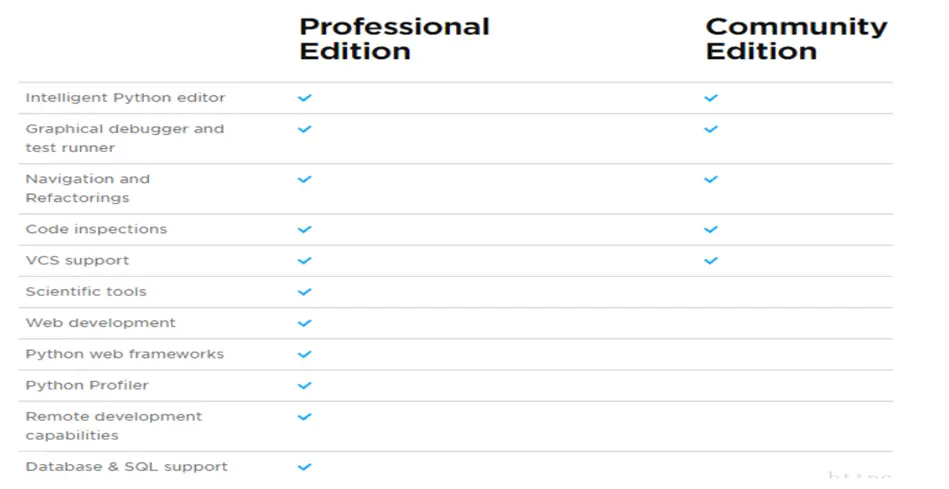
PyCharm一共有两个版本:专业版(收费) 与 社区版(免费、开源)
image

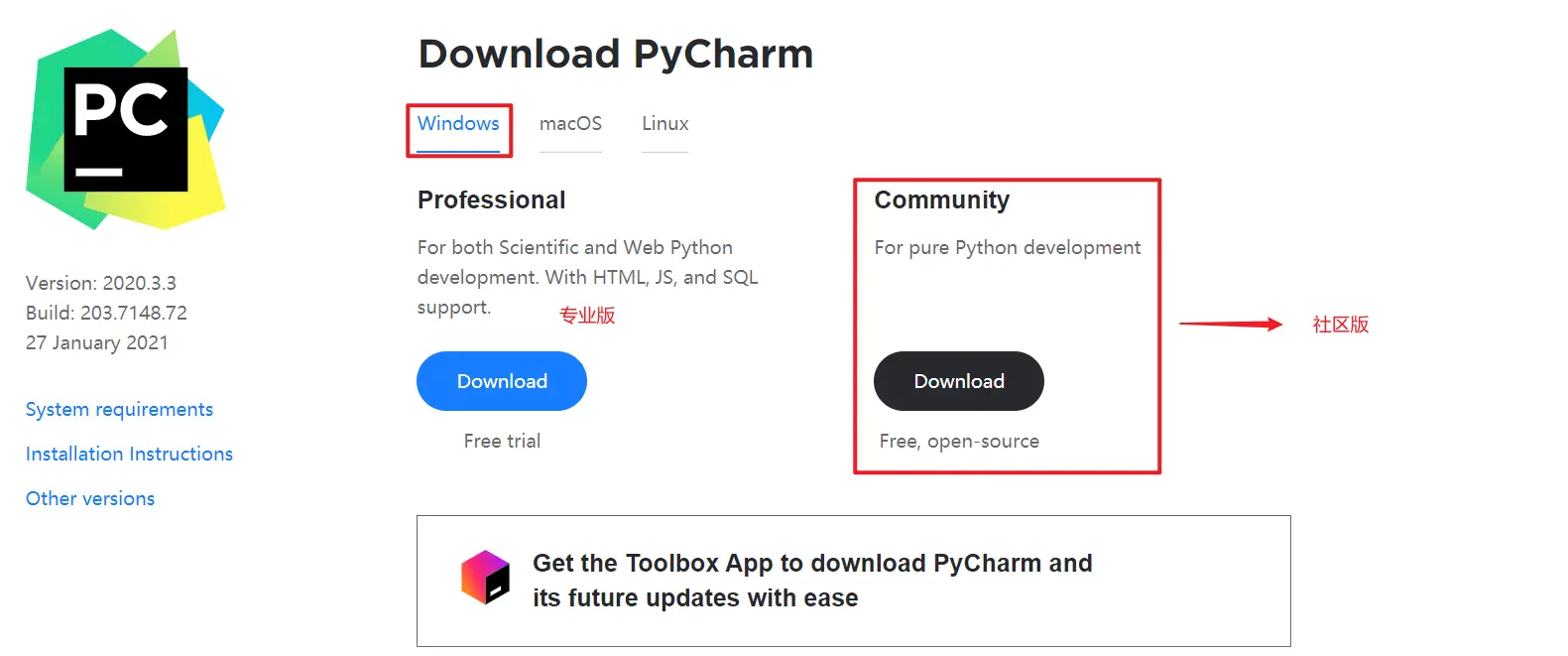
# 4、下载PyCharm

下载地址:https://www.jetbrains.com/pycharm/download/#section=windows
image

# 5、PyCharm安装

第一步:双击PyCharm软件安装包,进行软件安装
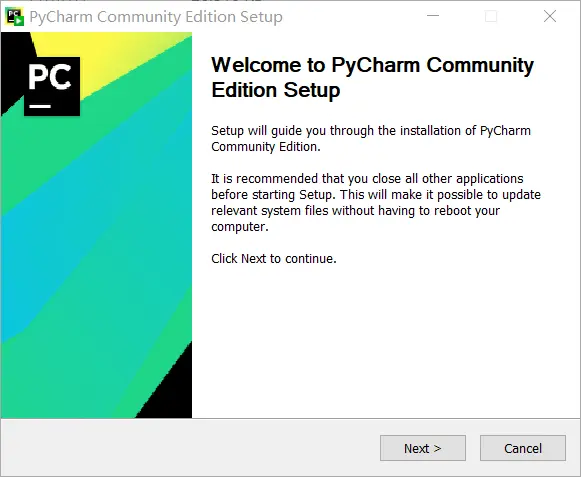
image

第二步:设置软件的安装路径,理论上没有任何要求,但是建议放在除C盘以外的盘符
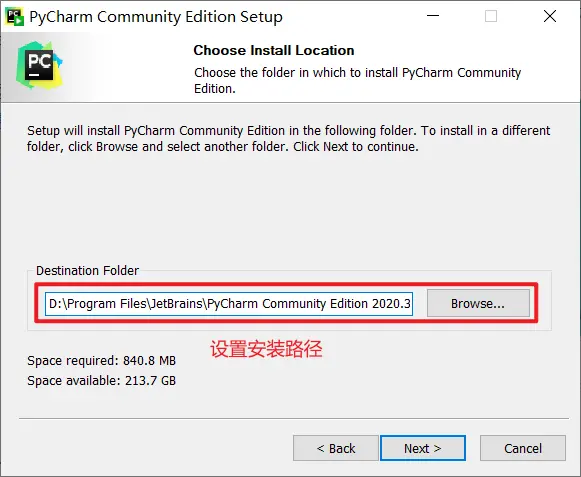
image

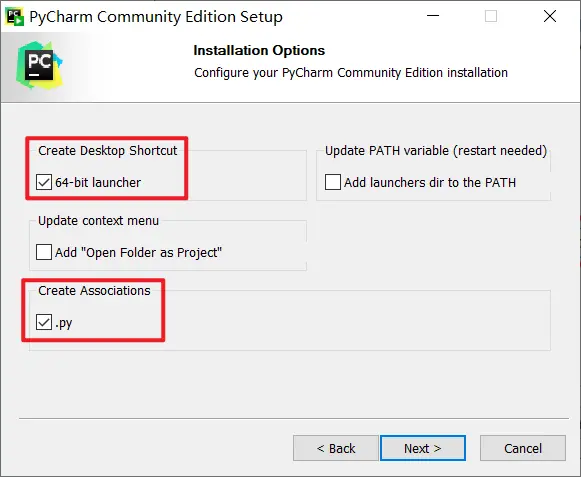
第三步:PyCharm基本设置,创建桌面图标与.py文件关联

image

# 6、PyCharm软件的使用

# 创建Python项目

什么是项目?其实我们在实际开发中,每次参与一个工作的开发都是一个项目的开发过程。所以使用PyCharm的第一件事就是学习Python项目的创建过程。

第一步:创建项目
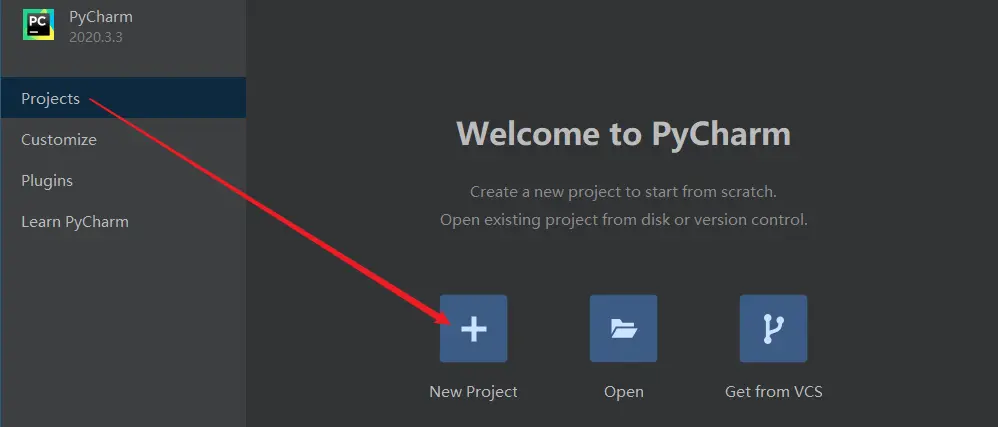
image

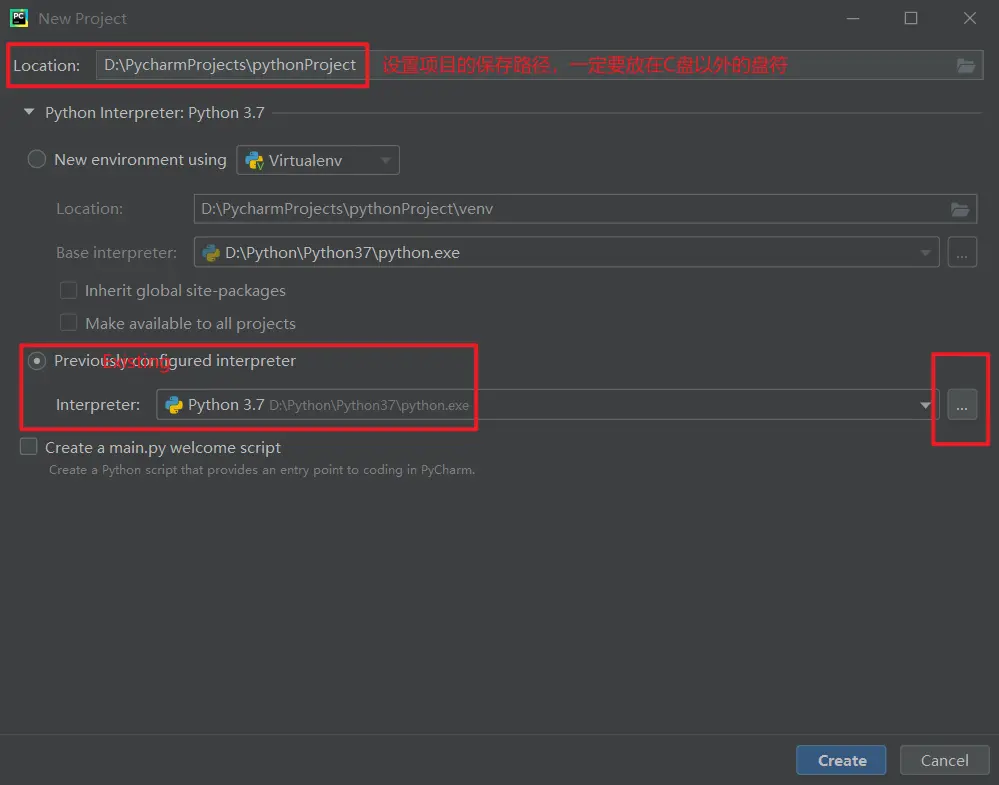
第二步:设置项目路径,必须放在C盘以外的盘符(非常重要!!!)

image

配置完成后,单机Create创建Python项目。

# 新建文件与代码书写
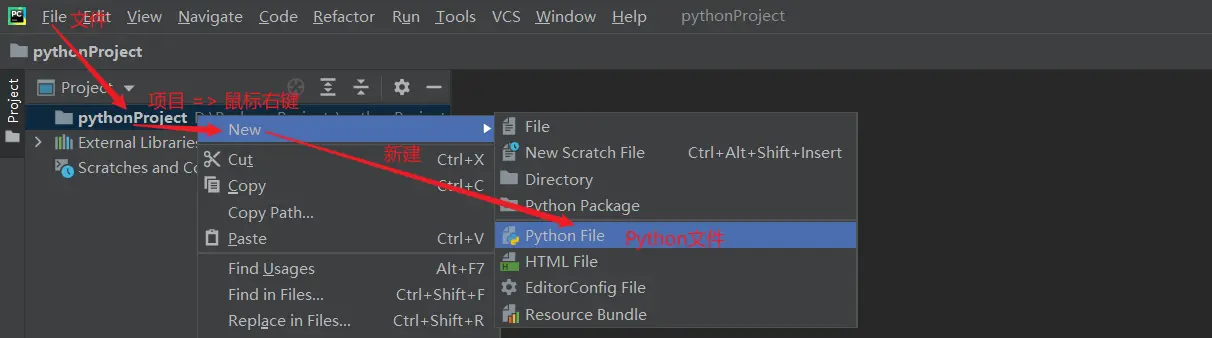
image

如果将来要上传到服务器的文件,那么文件名切记不能使用中文。

编写Hello World

print('Hello World')
1

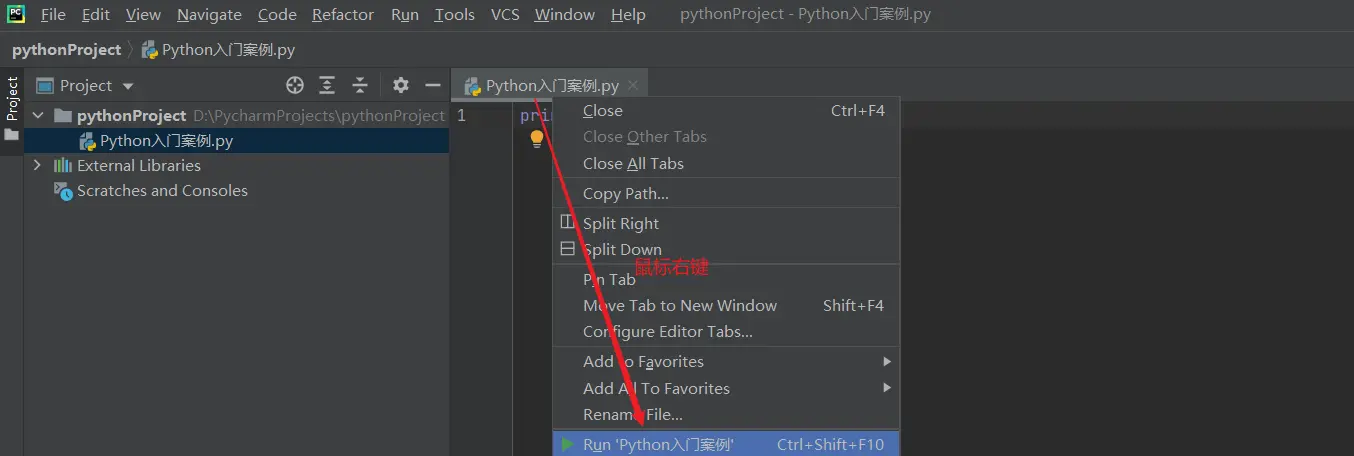
# 运行代码

image

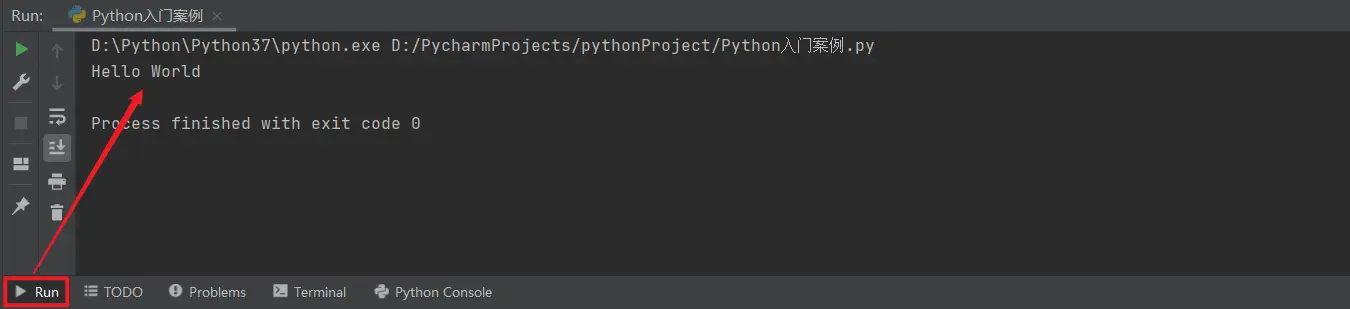
运行结果:

image

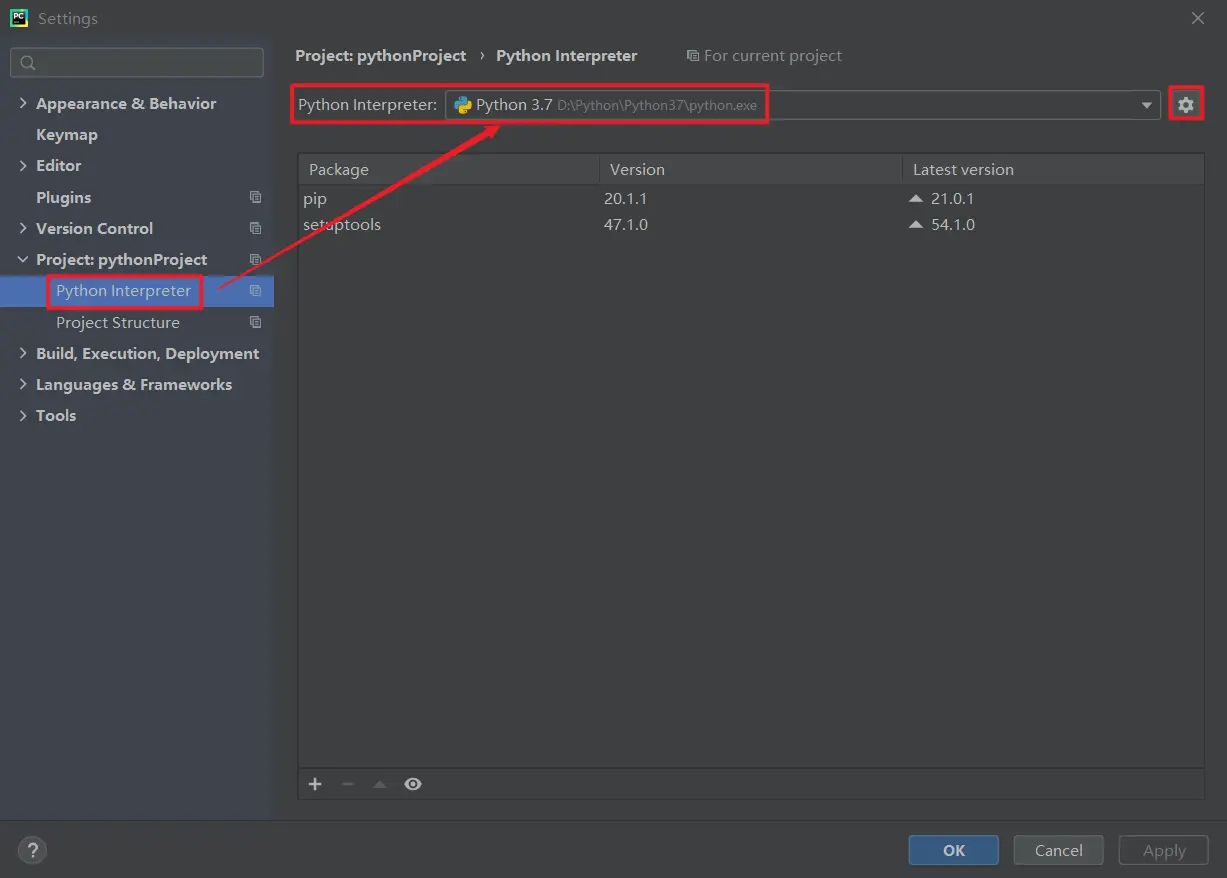
# 设置或更换Python解析器

打开File文件,找到Settings设置,如下图所示:更换Python解析器
image

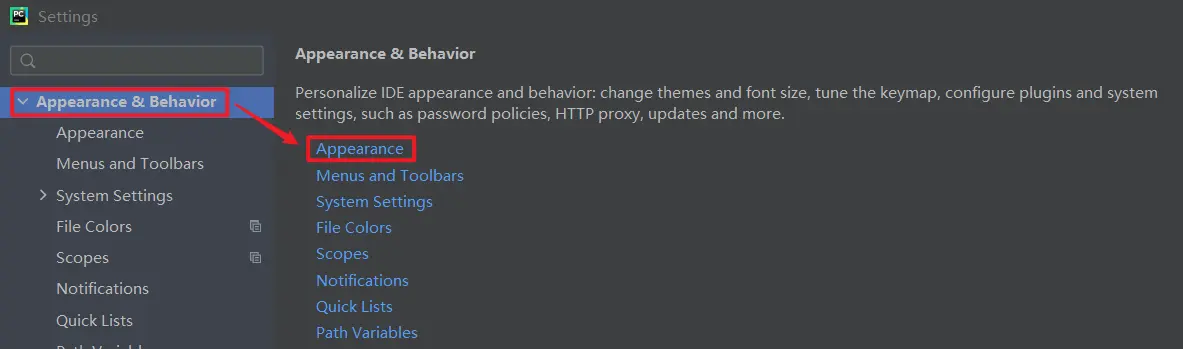
# PyCharm软件本身设置

① 软件主题(软件未来的样式)

② 编码字体的设置

③ 代码字号的设置(文字大小)

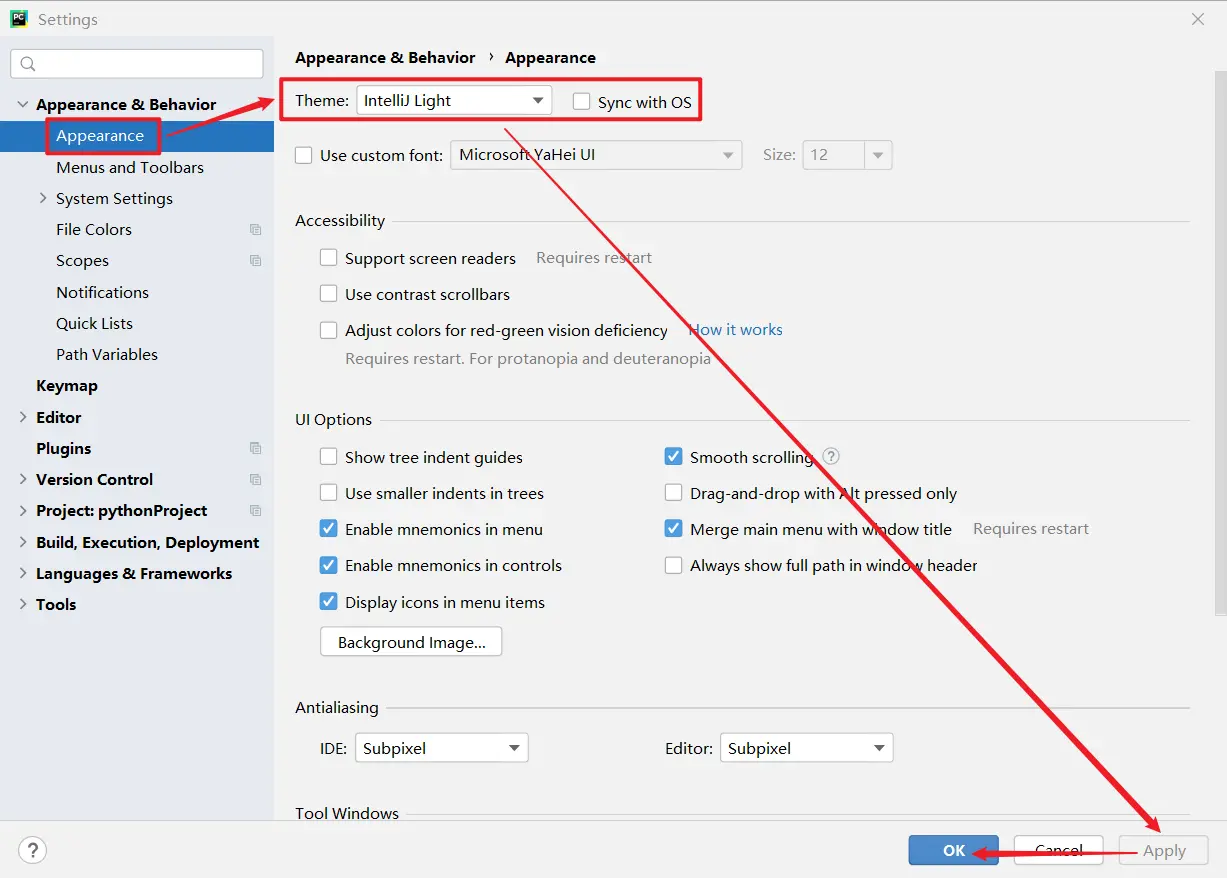
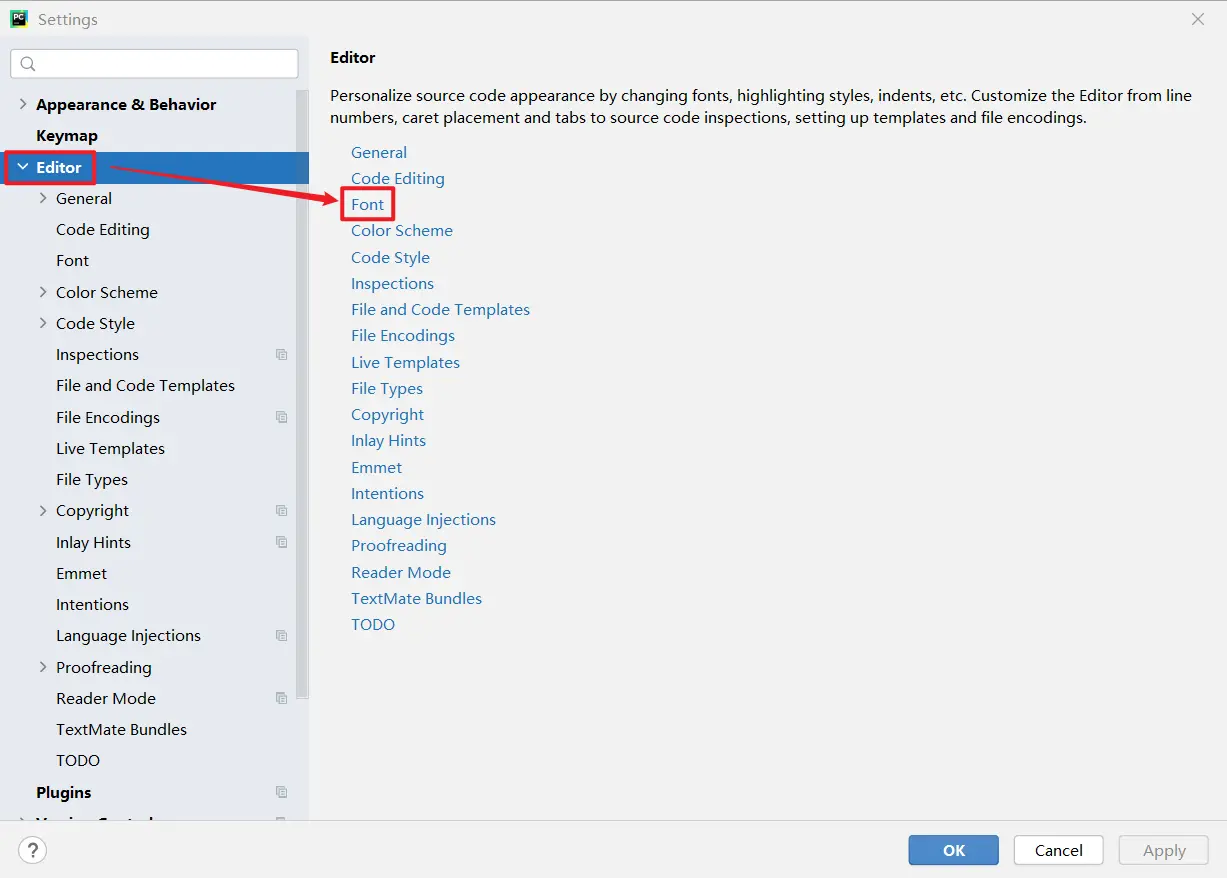
打开File文件 => Settings设置,找到界面设置:
image

主题设置:

image

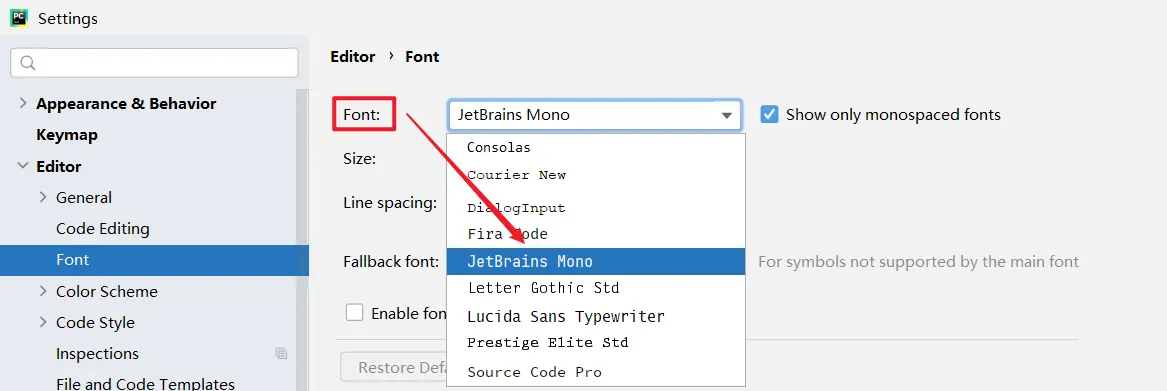
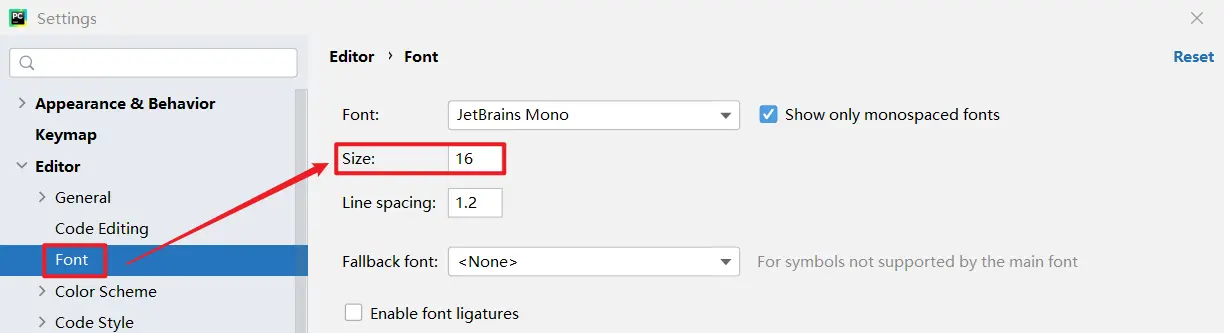
字体与字号设置:

image

字体设置:

image

字号设置:

image

# 打开项目与关闭项目

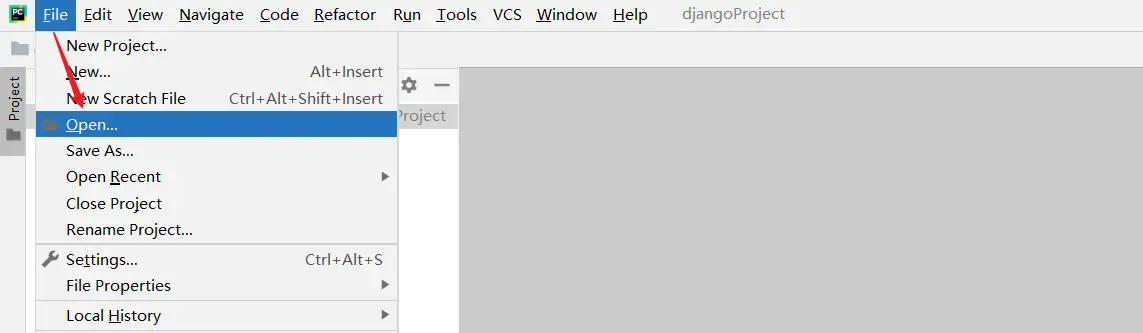
打开项目:本身项目已经存在了,我们直接打开。

image

选择项目目录(文件夹)即可,如下图所示:

image

① This Window => 覆盖当前项⽬,从⽽打开目标项目

② New Window => 在新窗⼝打开,则打开两次PyCharm,每个PyCharm负责一个项⽬

③ Attach => 把两个项目合并在一起,放在同一个窗口中

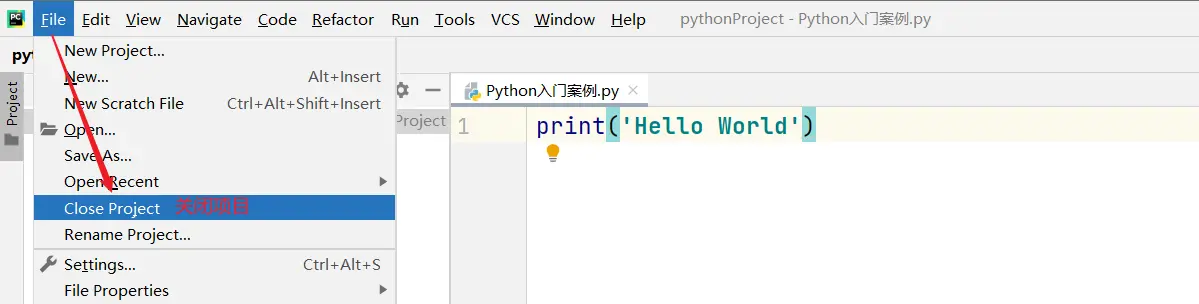
关闭项目:对已经运行项目进行关闭操作。
image

编辑 (opens new window)
上次更新: 2023/10/13, 17:39:25
Python解析器
Python注释

← Python解析器 Python注释→

最近更新
01
牛客网非技术快速入门SQL练习题
03-08
02
其他日常SQL题
03-07
03
用户与权限管理
03-05
更多文章>
Theme by Vdoing | Copyright © 2021-2023 | Weibw | 辽ICP备18015889号
  • 跟随系统
  • 浅色模式
  • 深色模式
  • 阅读模式