
 MySQL8的安装与卸载
# MySQL的版本
近期主要历史版本有5.0/5.1/5.5/5.6/5.7,目前最新版本是MySQL8。6.0曾经是个内部试验版本,已取消了。
MySQL8.0的版本历史
- 2016-09-12第一个DM(development milestone)版本8.0.0发布
- 2018-04-19第一个GA(General Availability)版本开始,8.0.11发布
- 2018-07-27 8.0.12GA发布
- 2018-10-22 8.0.13GA发布
- 2019-01-21 8.0.14GA发布
- 2019-02-01 8.0.15GA发布
- 最新的版本是8.0.18,2019年10月14日正式发布
- ....后续更新
# 官方下载地址
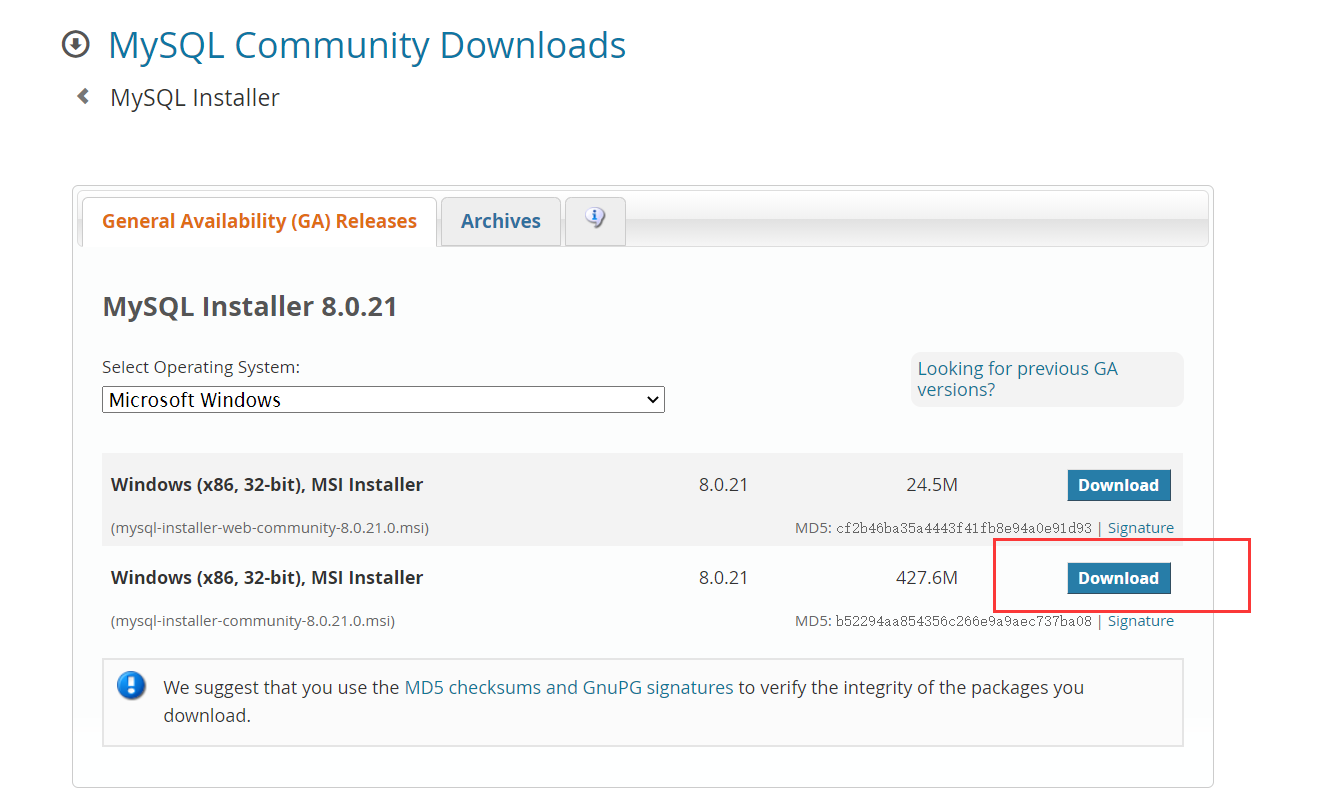
https://dev.mysql.com/downloads/windows/installer/8.0.html (opens new window)
# 安装过程
1、双击MySQL安装文件mysql-installer-community-8.0.18.0.msi,出现安装类型选项。其中
注意
Developer Default:开发者默认
Server only:只安装服务器端
Client only:只安装客户端
Full:安装全部选项
Custom:自定义安装
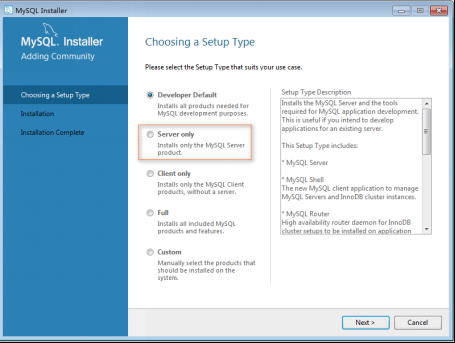
2、选择,然后继续:
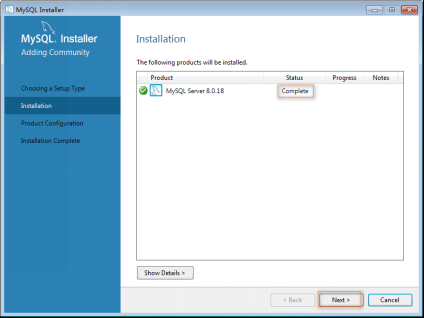
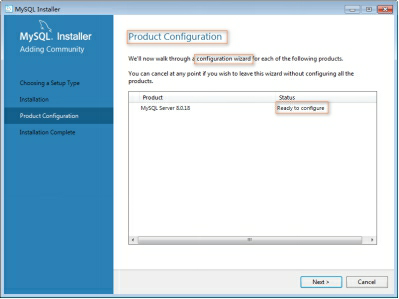
3、进入产品配置向导,配置多个安装细节,点击Next按钮即可。
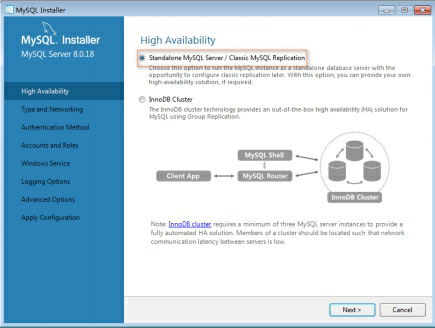
4、高可靠性High Availability,采用默认选项即可。
注意
Standalone MySQL Server/Classic MySQL Replication:独立MySQL服务器/经典MySQL复制
InnoDB Cluster:InnoDB集群
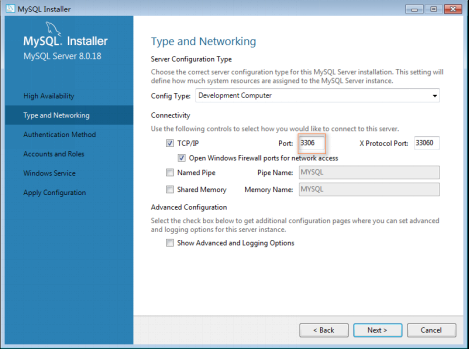
5、类型和网络 Type and Networking,采用默认选项即可。记住MySQL的监听端口默认是3306。
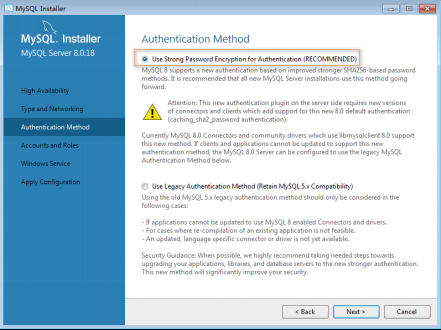
6、身份验证方法Authentication Method,采用默认选项即可。
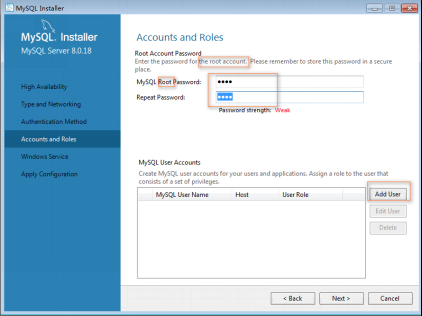
7、账户和角色 Accounts and Roles。MySQL管理员账户名称是root,在此处指定root用户的密码。还可以在此处通过Add User按钮添加其他新账户,此处省略该操作。
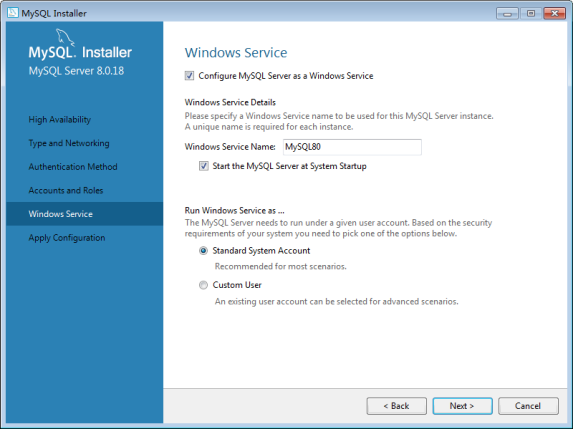
8、Windows服务:Windows Service。
注意
Configure MySQL Server as a Windows Service:给MySQL服务器配置一个服务项。
Windows Service Name:服务名称,采用默认名称MySQL80即可。
Start the MySQL at System Startup:系统启动时开启MySQL服务
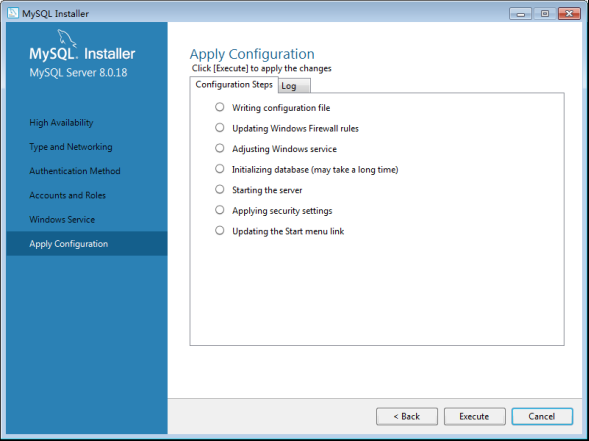
9、Apply Configuration:点击Execute按钮执行开始应用这些配置项。
注意
Writing configuration file: 写配置文件。
Updating Windows Firewall rules:更新Windows防火墙规则
Adjusting Windows services:调整Windows服务
Initializing database:初始化数据库
Starting the server: 启动服务器
Applying security setting:应用安全设置
Updating the Start menu link:更新开始菜单快捷方式链接
注意
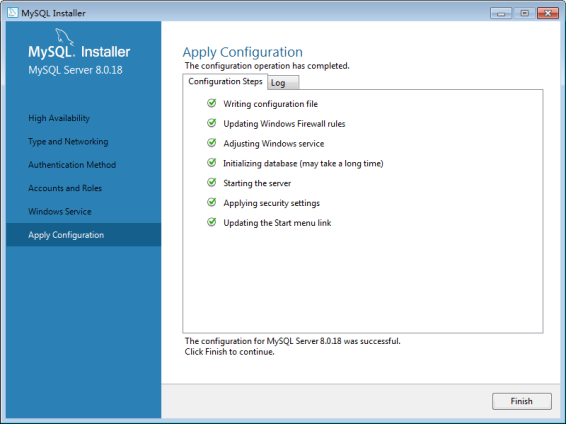
如果配置出错,查看右侧的log,查看对应错误信息。 执行完成后,如下图所示。单击Finish完成安装,进入产品配置环节。
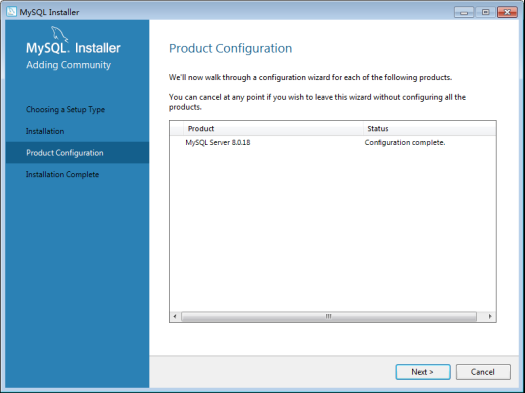
10、产品配置Product Configuration到此结束:点击Next按钮。
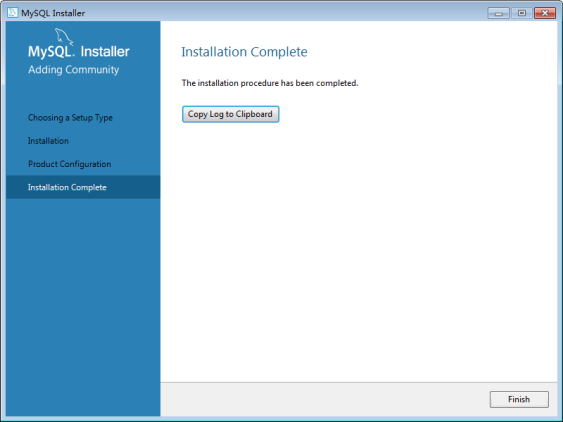
11、安装完成 Installation Complete。点击Finish按钮完成安装。
# 查看安装结果
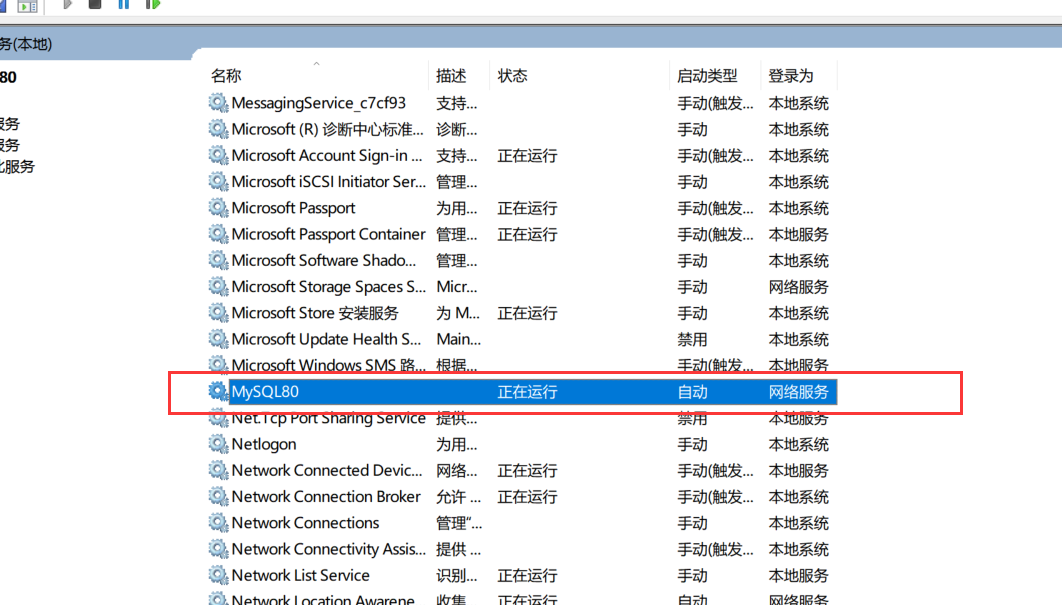
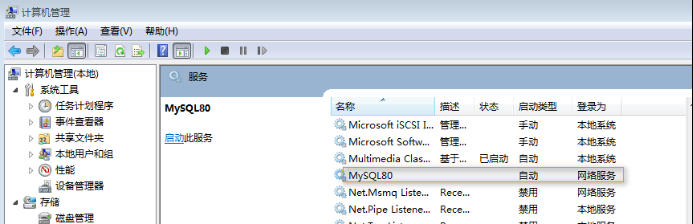
1、安装了Windows Service:MySQL80,并且已经启动
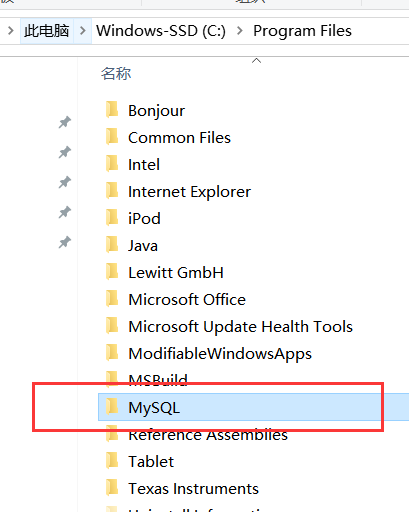
2、安装了MySQL软件。安装位置为:C:\Program Files\MySQL。
注意
MySQL文件下放的是软件的内容
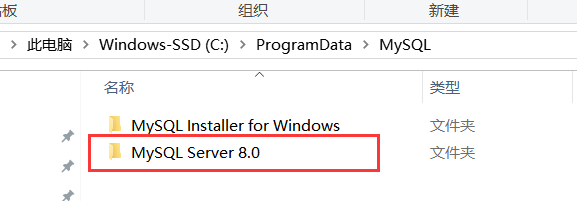
3、安装了MySQL数据文件夹,用来存放MySQL基础数据和以后新增的数据。安装位置为C:\ProgramData\MySQL\MySQL Server 8.0。
注意
- ProgramData文件夹可能是隐藏的,显示出来即可
- MySQL文件下的内容才是真正的MySQL中数据
4、在MySQL数据文件夹中有MySQL的配置文件:my.ini。它是MySQL数据库中使用的配置文件,修改这个文件可以达到更新配置的目的。以下几个配置项需要大家特别理解。
注意
port=3306:监听端口是3306
basedir="C:/Program Files/MySQL/MySQL Server 8.0/":软件安装位置
datadir=C:/ProgramData/MySQL/MySQL Server 8.0/Data:数据文件夹位置
default_authentication_plugin=caching_sha2_password:默认验证插件
default-storage-engine=INNODB:默认存储引擎
(这些内容在Linux下可能会手动更改)
# 数据库卸载
1、停止MySQL服务:在命令行模式下执行net stop mysql或者在Windows服务窗口下停止服务
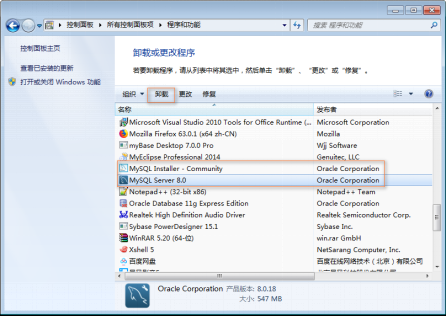
2、在控制面板中删除MySQL软件
3、删除软件文件夹:直接删除安装文件夹C:\Program Files\MySQL,其实此时该文件夹已经被删除或者剩下一个空文件夹。
4、删除数据文件夹:直接删除文件夹C:\ProgramData\MySQL。此步不要忘记,否则会影响MySQL的再次安装。
5、删除path环境变量中关于MySQL安装路径的配置